Git | 在Windows配置Git工作环境
简介
分布式版本控制系统( Distributed Version Control System,简称 DVCS ),一堆巴拉巴拉没看懂()
应该是废话,那就先不理解了。
安装
可以在 PowerShell 使用以下命令来安装:
winget install --id Git.Git -e --source winget在 PowerShell 中运行以下命令,确保 Git 已正确安装并配置:
git --version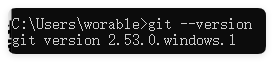
初次运行 Git 前的配置
我们需要先用 git config 命令配置自己的 Git 工作环境。
之后的给出的命令在终端或命令行中运行都可以。
了解配置文件的区别
在 Windows 系统上,一般有三个不同的配置文件。
\etc\gitconfiggit config 时用的 --system 选项。Git安装目录的\etc\gitconfigC:\Program Files\Git\etc\gitconfig 。(其实用不到这个)
C:\Users\用户名\.gitconfiggit config 时用的 --global 选项。 主目录下的.gitconfig 文件,一般在 C:\Users\用户名\.gitconfig 。(一般只配这一个就可以了)
如果相要在某个项目中使用其它的名称或者邮箱,只要去掉 --global 选项直接配置即可,会创建新的配置保存到项目的 .git/config 里。例如配置名称和邮箱:(其实这个也用不到)
# 给自己的全局配置
git config --global user.name "SB"
git config --global user.email "[email protected]"
# 本地项目单独的配置,当前项目会优先使用本地配置,不用全局配置
git config user.name "NAME"
git config user.email "[email protected]"
第一步
输入以下两条命令配置你的名称和邮箱:
git config --global user.name "worable"
git config --global user.email [email protected]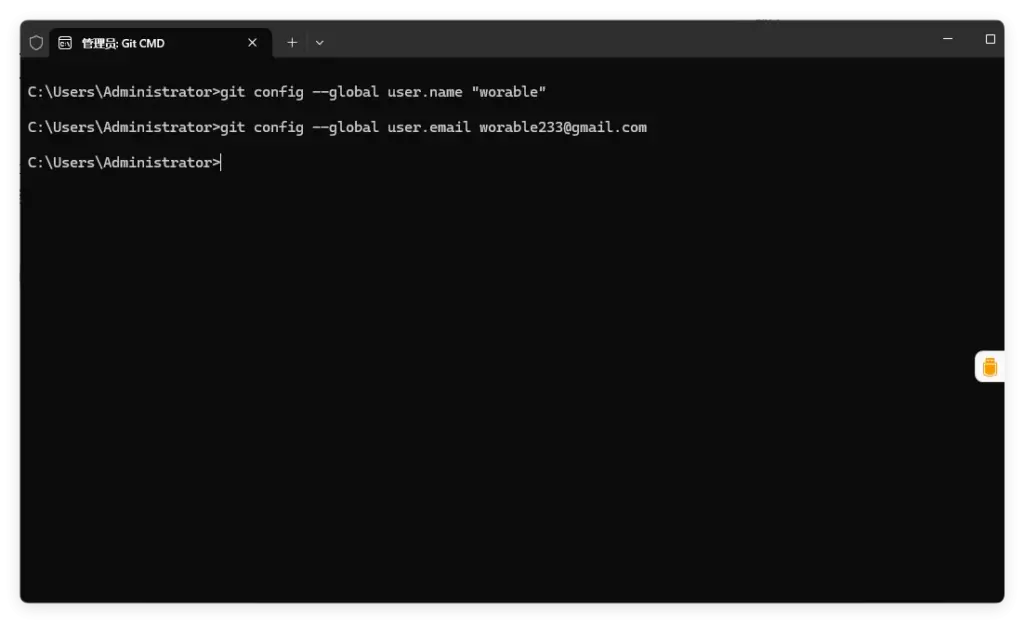
第二步
输入以下命令查看你的配置:
git config --list
ALLOWED如果看到重复的变量名,那就说明你配置了多个配置文件,最终 Git 实际采用的是最后的一个变量。
结语
非常简单吧,一步就下载好了,两步就配置好了。接下来请前往[还没写好]继续学习使用吧。
本文于2026/2/14更新了一次。