PHP | 最佳的环境安装与配置教程
一、前置准备(.NET8 环境 + 基础配置)
通用操作常识
在 PowerShell / CMD / Terminal 中:
右键点击 → 粘贴文本 → 按下回车键即可运行命令
操作步骤
- 点击下载
MicrosoftEdgeWebview2Setup.exe和 点击下载dotnet-sdk-8.0.419-win-x64.exe,双击运行MicrosoftEdgeWebview2Setup.exe和dotnet-sdk-8.0.419-win-x64.exe并自行完成安装。用管理员身份打开powershell并刷新系统环境变量,执行命令:
$env:Path = [System.Environment]::GetEnvironmentVariable("Path","Machine") + ";" + [System.Environment]::GetEnvironmentVariable("Path","User")2. 打开 PowerShell ,执行命令,切换到桌面目录:
cd ~\Desktop\- 创建控制台项目,执行命令:
dotnet new console✅ 出现 已成功还原 提示(也有可能是英文的),代表操作成功
4. 安装 UI 依赖包,执行命令:
dotnet add package Microsoft.UI.Xaml二、PHP 完整安装与配置
通用操作常识
在 PowerShell / CMD / Terminal 中:
右键点击 → 粘贴文本 → 按下回车键即可运行命令
操作步骤
- 点击下载
Windows Terminal Installer.exe,双击运行Windows Terminal Installer.exe,耐心等待安装完成;👉 务必以管理员身份运行 Terminal,后续所有命令均在Terminal此窗口执行。 - 安装 Chocolatey 包管理器,执行命令:
Set-ExecutionPolicy Bypass -Scope Process -Force; [System.Net.ServicePointManager]::SecurityProtocol = [System.Net.ServicePointManager]::SecurityProtocol -bor 3072; iex ((New-Object System.Net.WebClient).DownloadString('https://community.chocolatey.org/install.ps1'))✅ 出现 Chocolatey installed successfully 提示,代表安装完成
- 刷新系统环境变量,执行命令:
$env:Path = [System.Environment]::GetEnvironmentVariable("Path","Machine") + ";" + [System.Environment]::GetEnvironmentVariable("Path","User")- 一键安装 PHP,执行命令:
choco install php -y- 再次刷新系统环境变量,执行命令:
$env:Path = [System.Environment]::GetEnvironmentVariable("Path","Machine") + ";" + [System.Environment]::GetEnvironmentVariable("Path","User")- 测试 PHP 安装结果,执行命令:
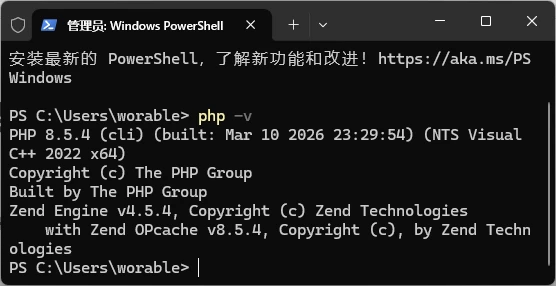
php -v
显示版本号即代表安装成功啦!🎉
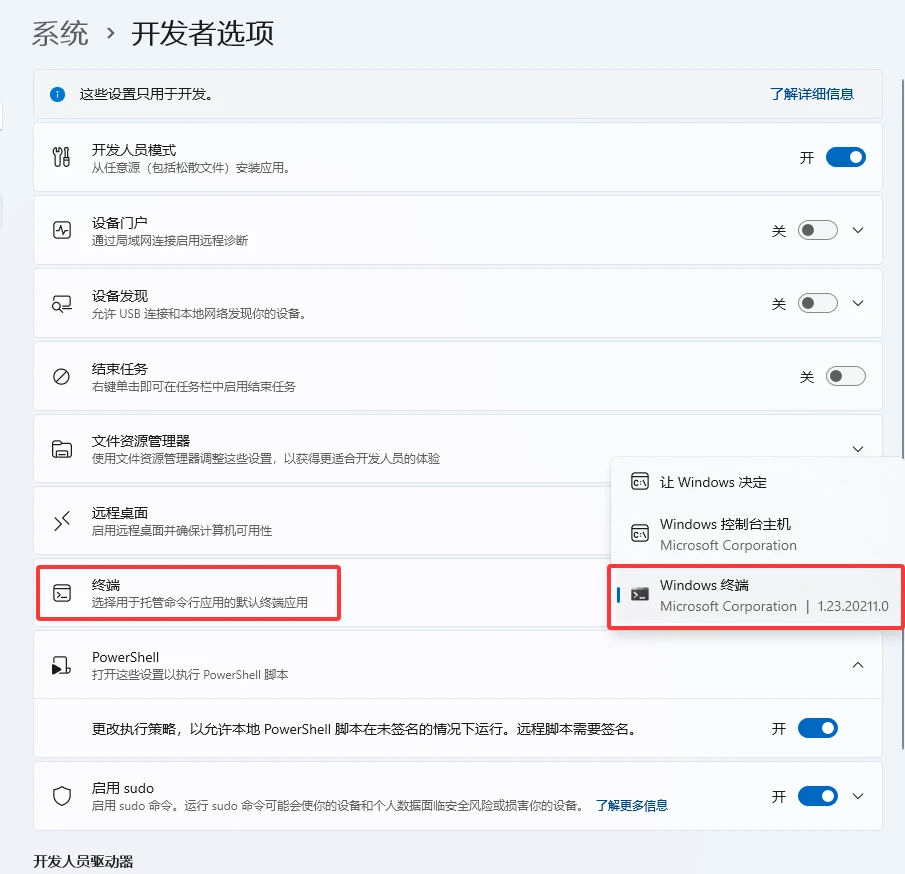
- 设置系统默认终端打开:设置 → 系统 → 开发者选项 → 找到「终端」板块,将默认终端应用程序设置为 Windows Terminal
- VSCode 终端配置👉 重新打开 VSCode 按快捷键
Ctrl+Shift+P打开命令面板,输入并选择:Terminal: Select Default Profile,在列表中选择 PowerShell - 创建 PHP 文件,并给你的 PHP 文件写点代码,按
Ctrl + S保存 - 打开 VSCode 内置终端,可以按快捷键
Ctrl + \快速启动终端 - 刷新环境变量
$env:Path = [System.Environment]::GetEnvironmentVariable("Path","Machine") + ";" + [System.Environment]::GetEnvironmentVariable("Path","User")- 运行 PHP 文件命令格式:
php 你的文件名例如:
php 1.php✅ 注意:修改文件后务必按 Ctrl+S 保存,再重新运行命令
辅助支持
有命令操作问题可咨询豆包:https://www.doubao.com/chat
永久配置环境变量
PowerShell 会话默认没有自动继承系统的 Path 环境变量,每次重启 PowerShell 都会找不到命令。
操作步骤
确保 PowerShell 可以执行脚本
以管理员身份打开 PowerShell,运行:选择 Y 确认。
powershellSet-ExecutionPolicy RemoteSigned -Scope CurrentUser打开 PowerShell 配置文件
运行以下命令:
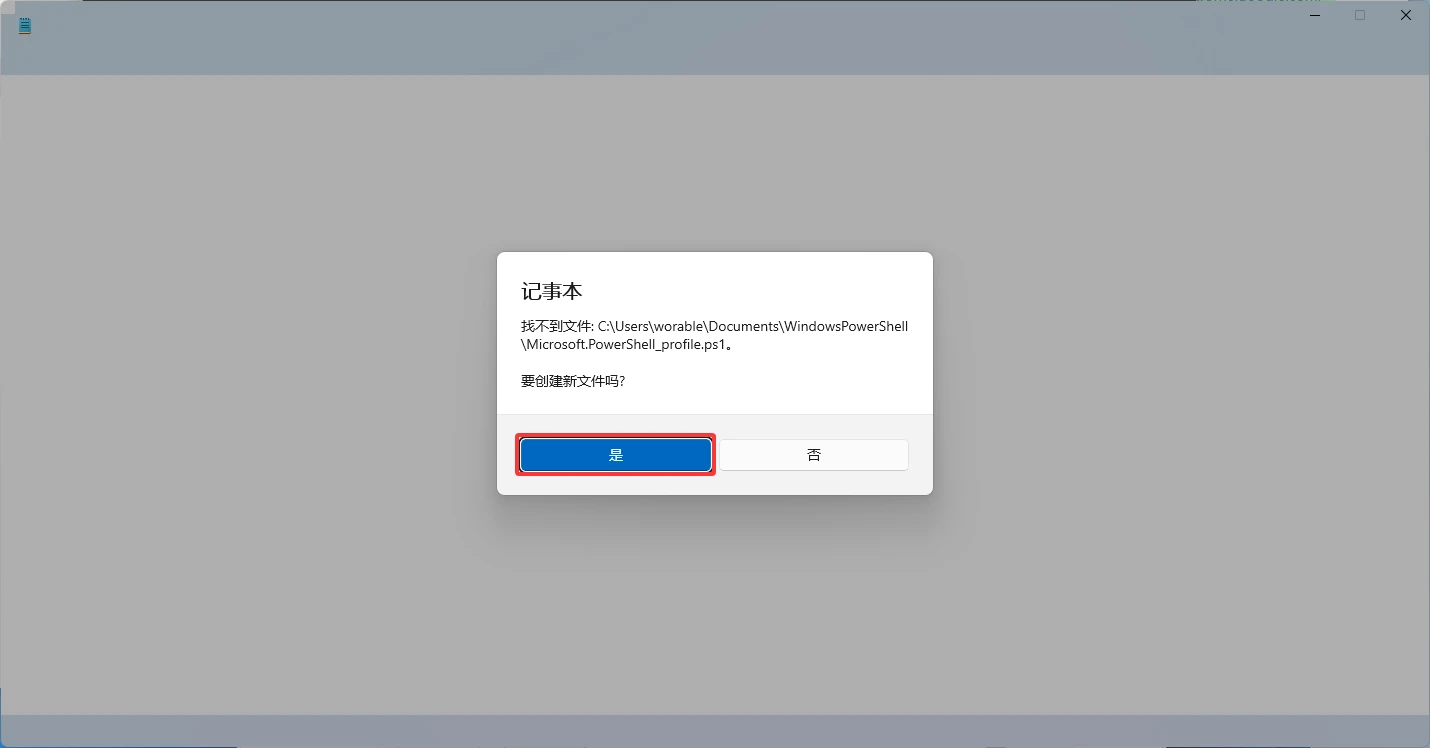
powershellnotepad $PROFILE 如果提示“找不到路径”,选择“是”创建文件。
添加命令并保存
在打开的记事本中,粘贴以下内容:
$systemPath = [System.Environment]::GetEnvironmentVariable("Path", "Machine")
$userPath   = [System.Environment]::GetEnvironmentVariable("Path", "User")
$env:Path = "$systemPath;$userPath"
保存并关闭记事本。
让配置立即生效
运行:
powershell& $PROFILE总结
这样就可以了。