7z | 美化教程:用上 Windows 11 的 Mica 效果
7-Zip(7z) 是一款极其出色的压缩软件。但是!它的界面过于古老,十分难看
它不仅完全免费、开源无广告,更凭借自研的 LZMA 算法在压缩率上长期领先,能将文件体积压缩得比传统 ZIP 格式小 30% 以上。同时,它支持解压超过 90 种格式,几乎可以应付你遇到的所有压缩包;AES-256 军工级加密、自解压文件、命令行操作等功能也一应俱全。
7-Zip 采用的是LGPL开源协议,催生了一个庞大的软件生态——市面上很多解压软件都是基于 7-Zip “换皮”或二次开发的
那直接使用无广告的原版 7-Zip 不就好了?hhh
🔍 探索
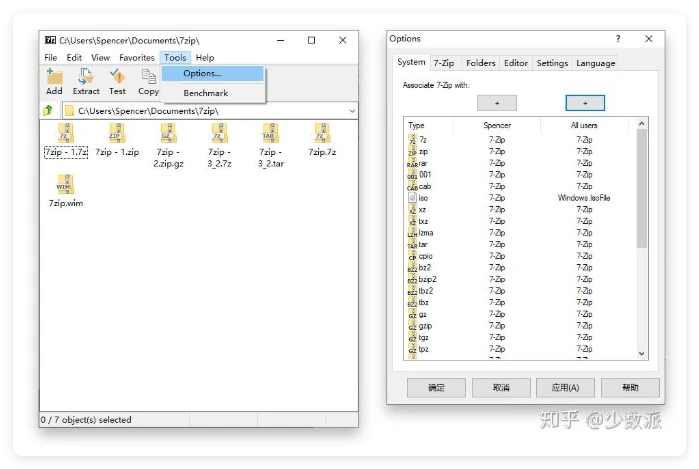
通过搜索,我发现了 @知乎/少数派/如何让简陋的 7-Zip 的界面现代化 这篇文章
这篇文章使用了 7zTM (7-Zip Theme Manager) 这类工具,属于传统美化思路
问题是——美化之后,依然十分古老、难看
🔄 转变思路
这时候就有人说了:我用 Bandizip 不就好了,简洁又好看!


哎,别别别。Bandizip 虽然有免费版,但是它有广告!
既然 7-Zip 是开源工具,那是否有界面现代化的分支版本?
✨ 我找到了:NanaZip
我找到了 NanaZip
NanaZip 通过直接复制 7-Zip 源代码并修改界面,做到了界面颜值更高、操作更方便。
并且它原生支持 Windows 11 的 Mica 效果和深色模式!
| 对比维度 | 传统 7-Zip + 主题美化 | NanaZip |
|---|---|---|
| 界面外观 | 需借助第三方工具修改,过程繁琐,且深度定制易出 Bug | 原生支持 Windows 11 的 Mica 效果和深色模式,UI 风格现代化 |
| 系统集成 | 在 Windows 11 上,需点击“显示更多选项”才能看到 7-Zip 功能 | 原生支持 Windows 11 的新版右键菜单 |
| 功能体验 | 核心功能强大,但高级功能如文件校验(CRC SHA)入口较深 | 继承全部核心功能,同时优化了体验,如哈希值校验被整合到更易用的二级菜单 |
🗑️ 卸载 7-Zip
在安装 NanaZip 之前,可以先卸载原版 7-Zip
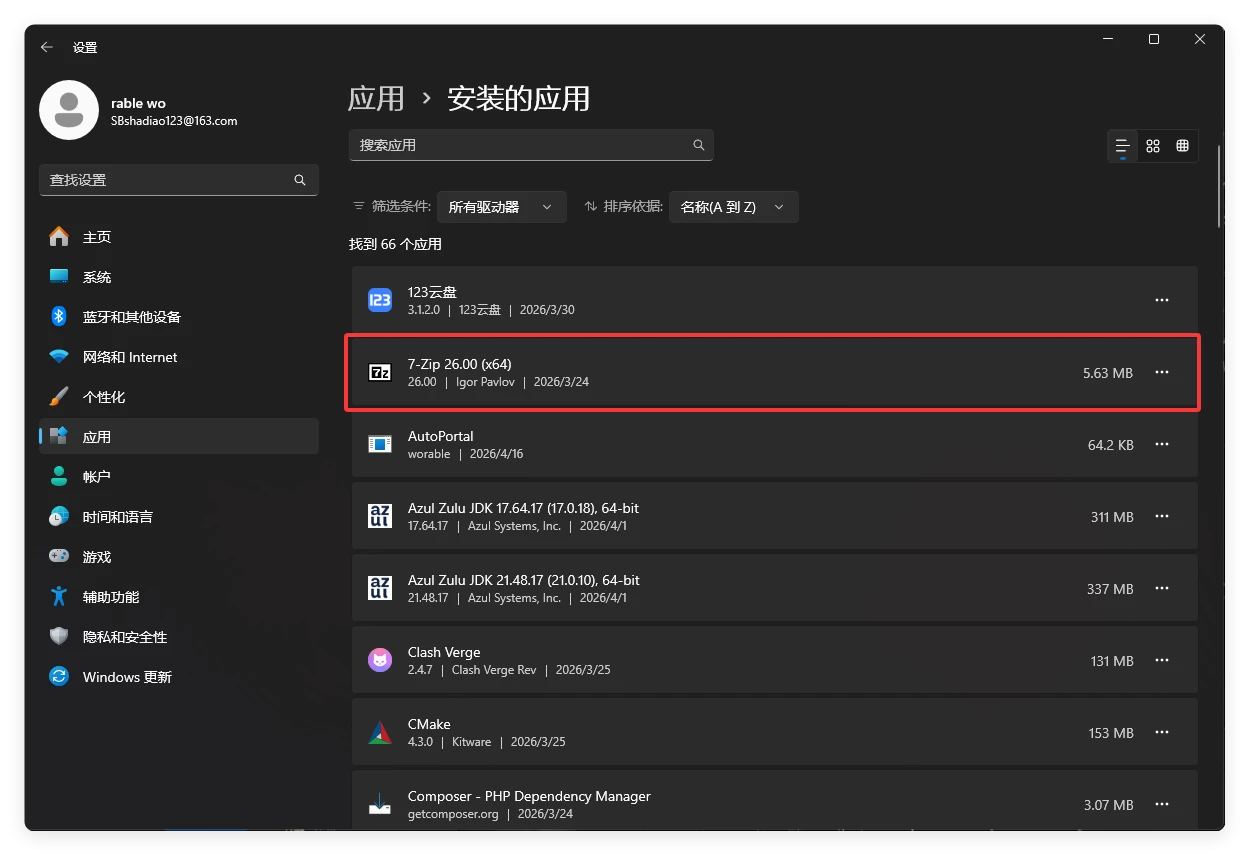
在 Windows 设置 → 应用中找到 7-Zip,点击卸载即可
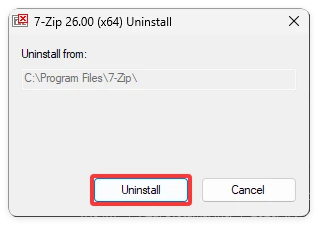
在弹窗中点击卸载按钮
📦 安装 NanaZip
可以在 Microsoft Store SourceForge 以及 Github Releases 下载 NanaZip
如果你无法通过以上三种方式下载,可以试试通过 GitHub 代理加速下载
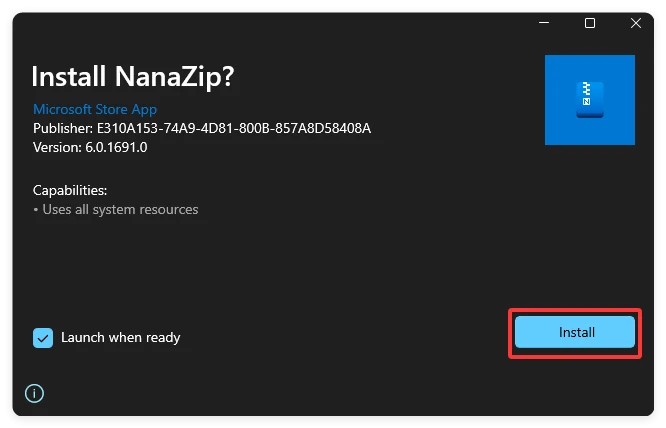
下载完成后,双击打开安装包:
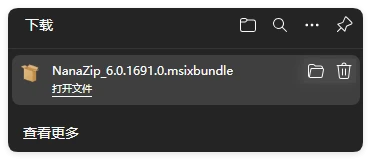
点击 安装 按钮
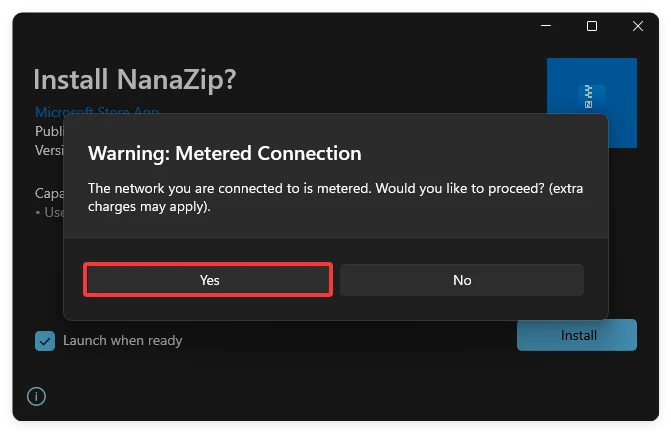
在弹出的提示中选择 Yes
等待安装完成,然后就安装好了
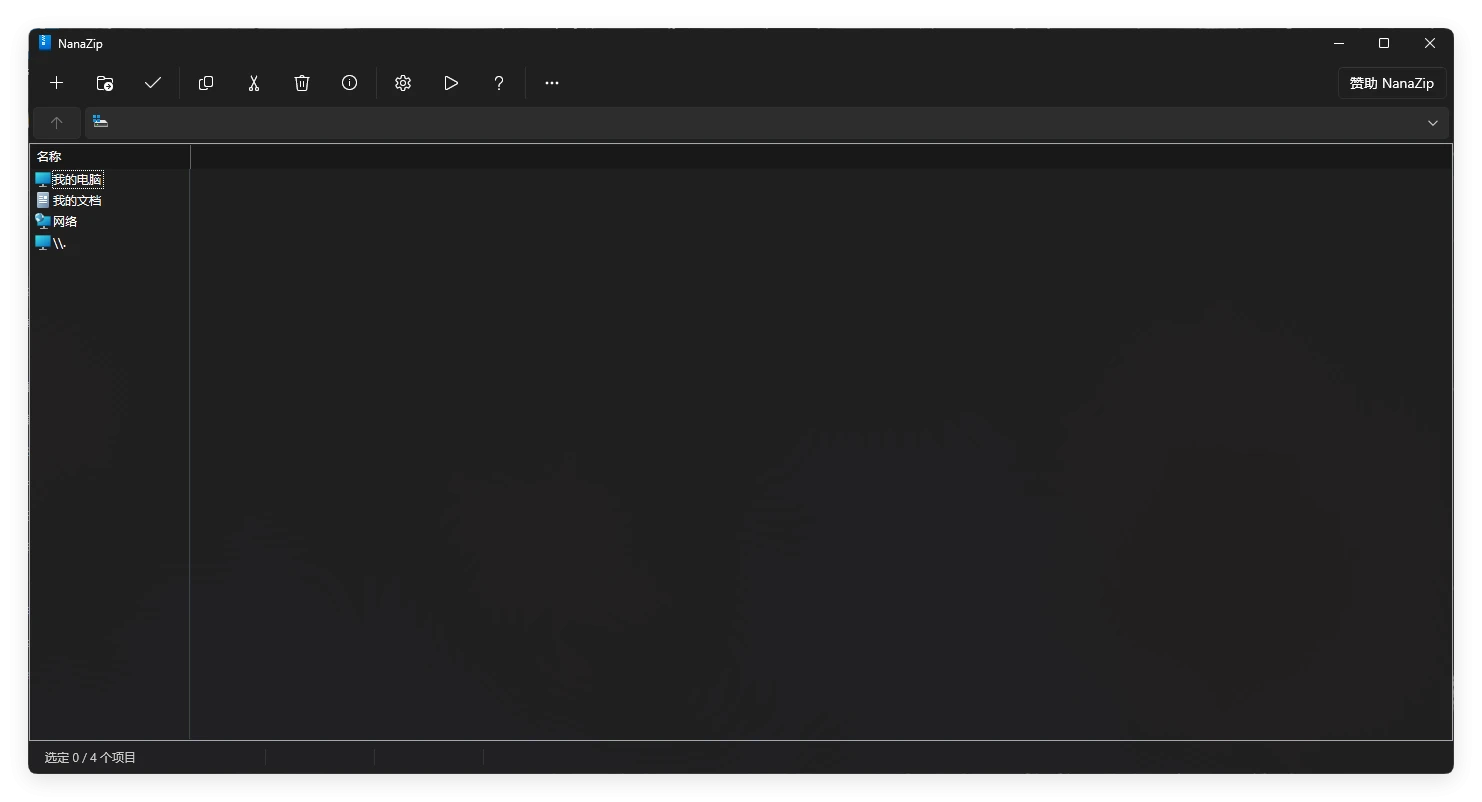
⚙️ 配置 NanaZip
安装完成后,可以简单地设置一下 NanaZip:
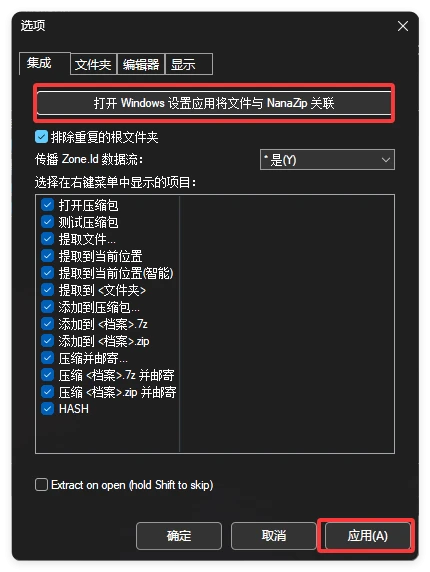
打开 NanaZip,点击菜单栏的 设置 选项
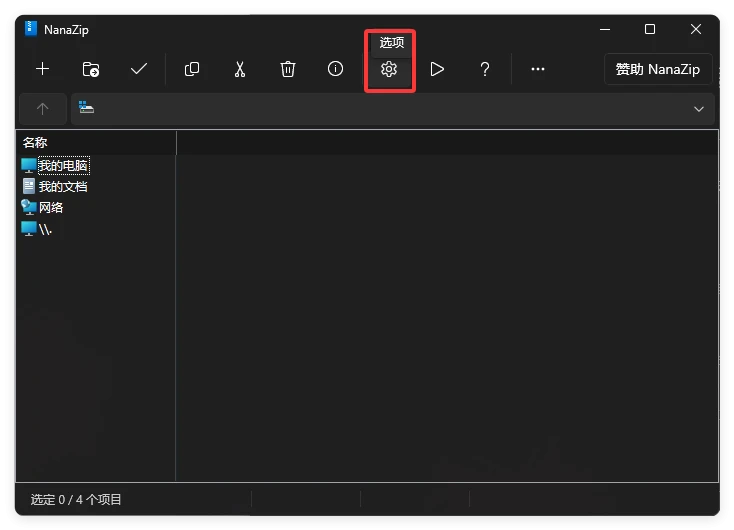
选择 打开 Windows 设置应用,将文件与 NanaZip 关联
在弹出的设置页面中,将全部文件类型设置为 NanaZip
然后点击应用按钮
💬 结语
如果你也受够了 7-Zip 那停留在 Windows 98 时代的图标和菜单,又不想忍受 Bandizip 的广告弹窗,那么 NanaZip 几乎是目前 Windows 11 上最完美的解压缩工具替代品
它免费、开源、无广告、紧跟现代设计,何乐而不为呢?