
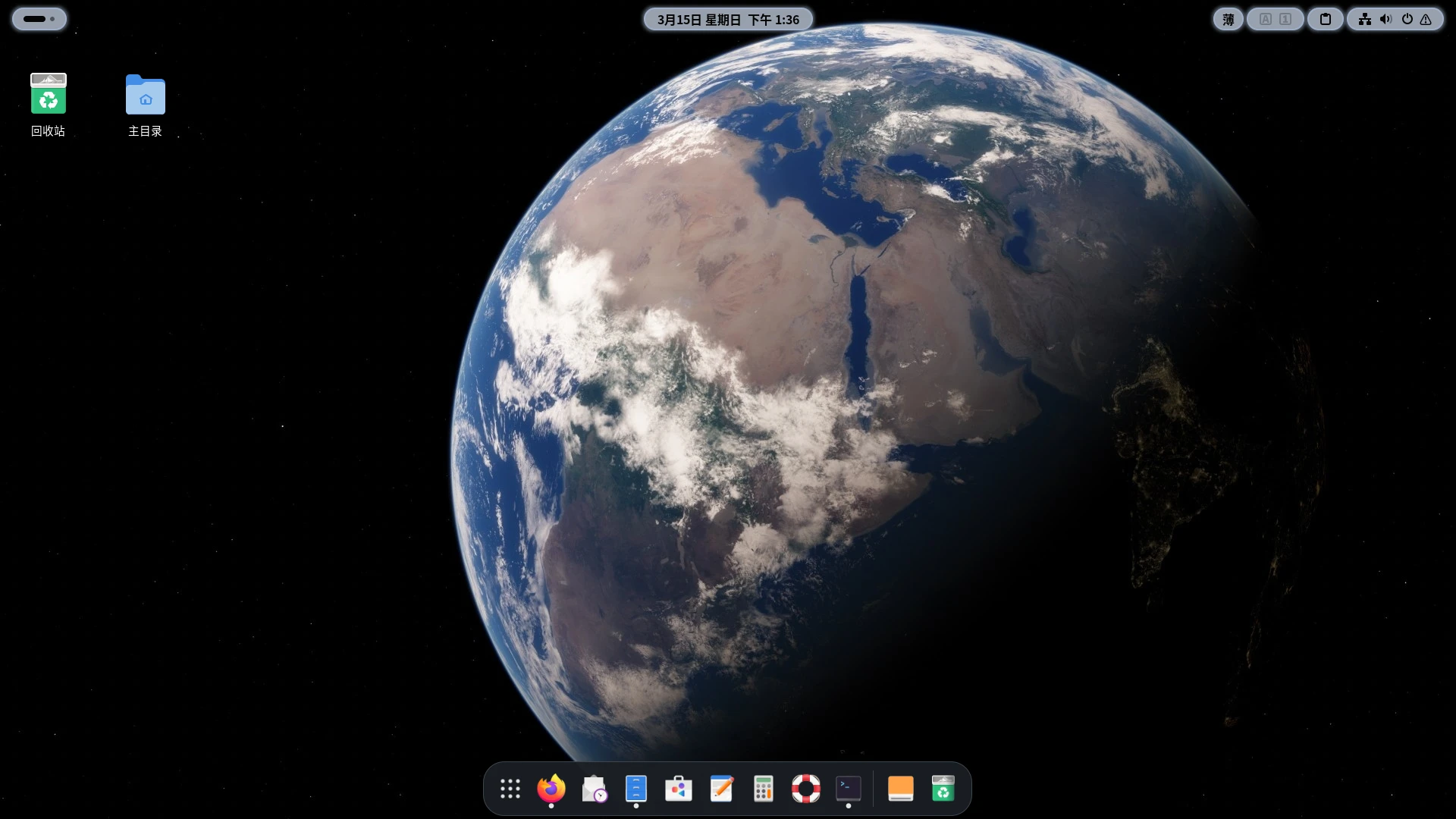
美化效果对比图:
美化之后
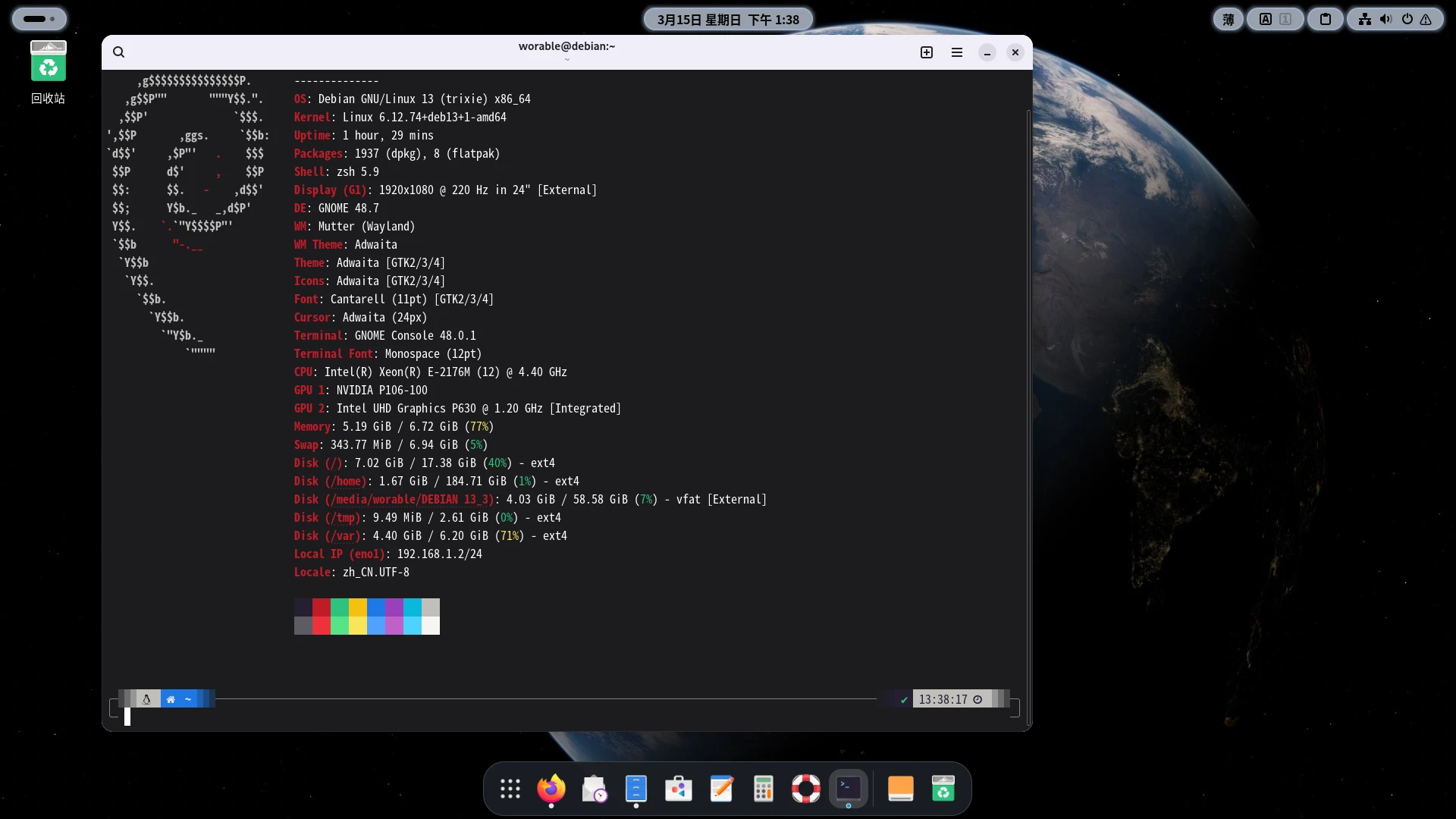
美化之前
生命不息,折腾不止() -- 老罗金句
第一步:修改壁纸并安装字体
去网上随便找个合适的壁纸换上去。
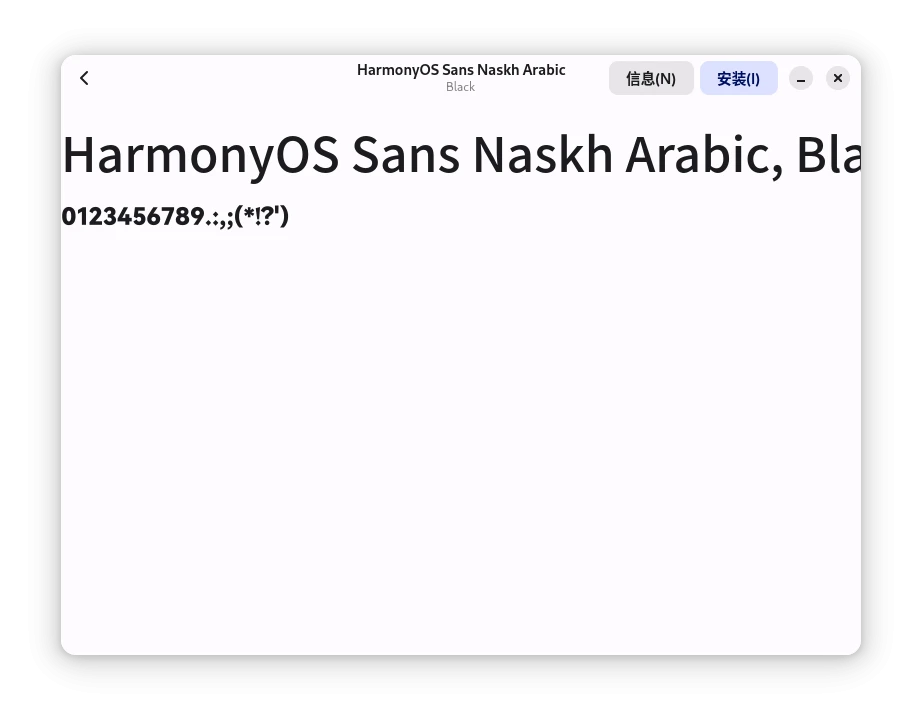
在这里,我选择使用鸿蒙字体。
鸿蒙字体下载:https://developer.huawei.com/images/download/general/HarmonyOS-Sans.zip
下载后解压 HarmonyOS-Sans.zip 。
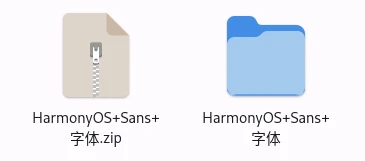
进入后逐个字体文件点击安装按钮。
第二步:安装Gnome插件管理器
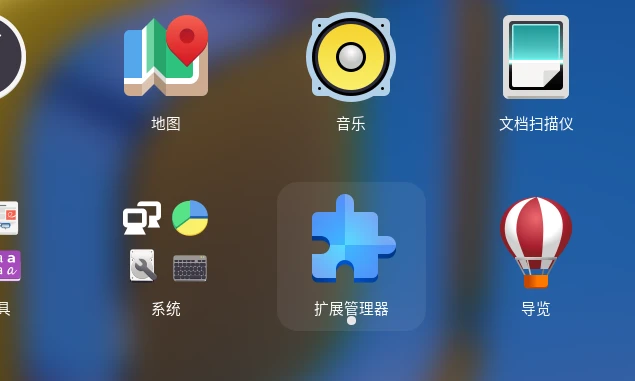
本次要用到很多 Gnome 插件来美化,所以推荐安装拓展管理器(Extension Manager),这样就可以使用界面来浏览、安装、启用/禁用和配置插件了。
sudo apt install gnome-shell-extension-manager安装完成后,在控制台找到拓展管理器并打开。
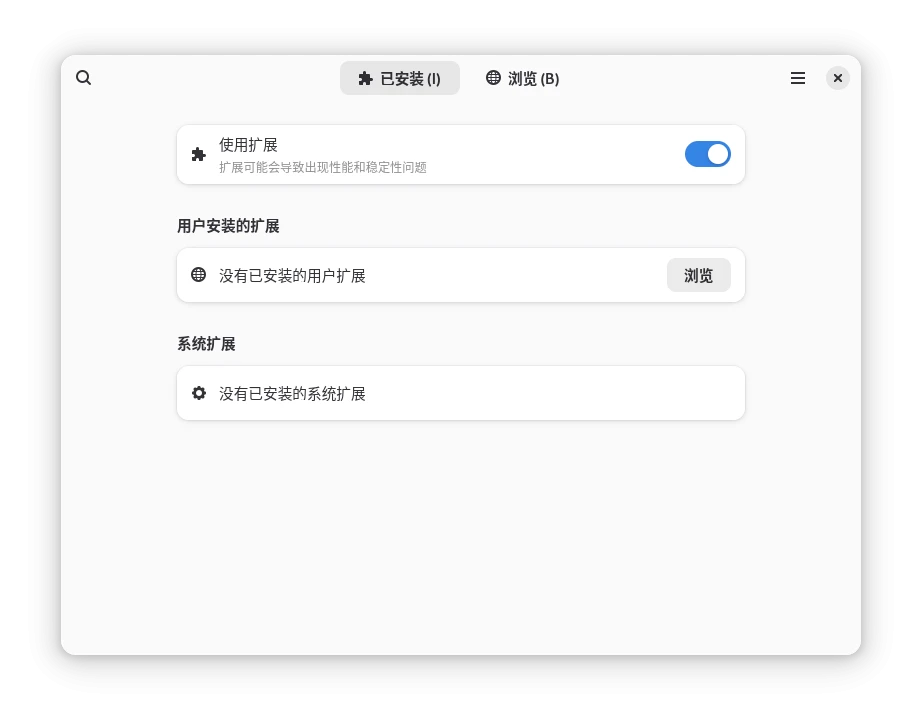
可以看到顶部菜单有两个选项,已安装选项下可以启用/禁用和配置插件。
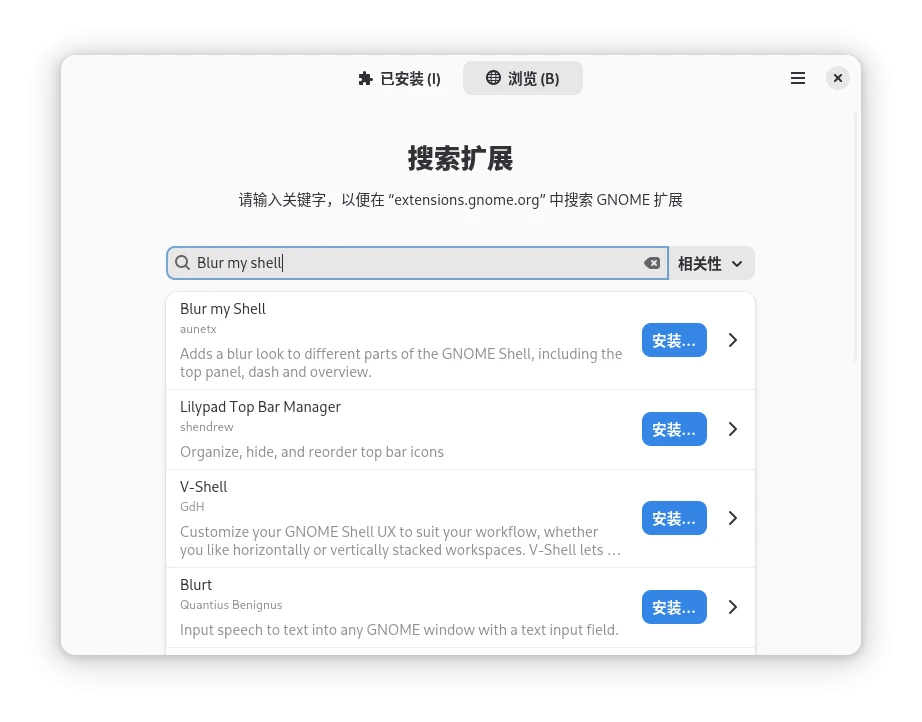
浏览选项下可以搜索/浏览/安装插件。
第三步:安装以下插件
AppIndicator and KStatusNotifierItem Support(顶部栏图标)
支持传统系统托盘图标(如 Skype、Dropbox、Steam 等),让它们在 GNOME 顶部栏显示。
Battery Usage Wattmeter(顶部栏功率显示)
显示当前电池功耗(瓦特数),帮助监控电量消耗速度。
Bluetooth Battery Meter(顶部栏蓝牙设备显示)
在状态栏显示已连接蓝牙设备(如耳机、键盘)的电量。
Blur my Shell(模糊背景)
为 GNOME Shell 界面元素(如活动概览、通知、菜单等)添加模糊背景效果,提升视觉美感。
Caffeine(防止自动熄屏)
覆盖系统自动锁屏休眠设置,可以在全屏或者播放视频的时候防止自动熄屏。
Clipboard Indicator(剪贴板)
提供剪贴板历史记录管理,可快速访问最近复制的内容。(gnome没有自带剪贴板功能)
Coverflow Alt-Tab(窗口切换界面美化)
替换默认 Alt+Tab 切换器为带封面流动画的窗口切换界面,更美观直观。
Dash to Dock(Dock 栏)
将 GNOME 的底部的 Dock 栏,支持自定义位置与行为。
Desktop Icons NG(桌面图标)
恢复桌面图标功能(GNOME 默认隐藏桌面图标),支持文件/文件夹直接放在桌面上。
GNOME Fuzzy App Search(搜索优化)
改进应用程序搜索体验,支持模糊匹配(输入部分字母即可找到应用)。
Input Method Panel(输入法优化)
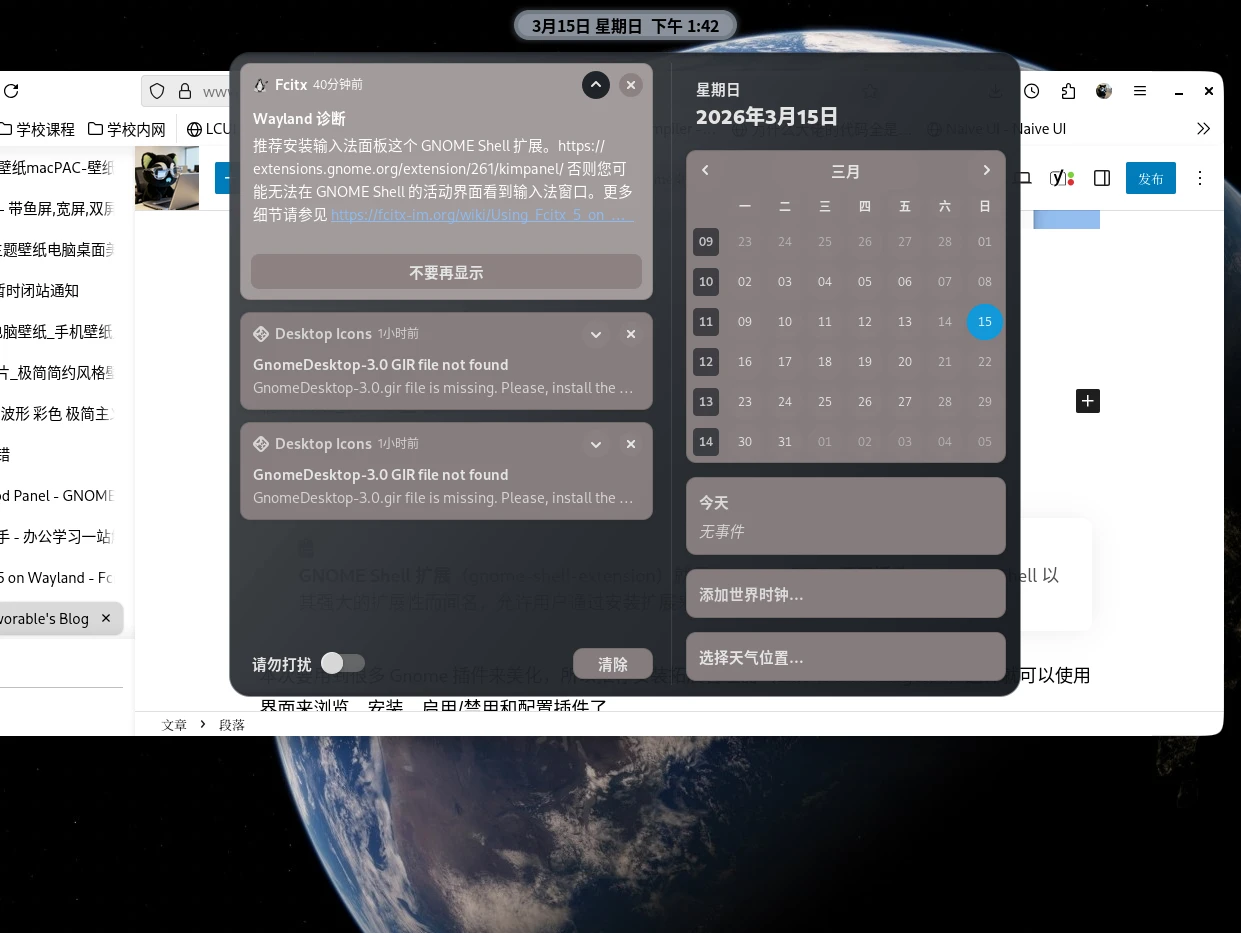
也就是这个提示所说的,这个拓展可以优化输入法体验,为输入法(如 IBus、Fcitx)提供独立面板,优化输入法显示。
Lock Keys(顶部栏大写锁定)
在状态栏显示 Caps Lock / Num Lock / Scroll Lock 的状态指示灯。
Night Theme Switcher(自动切换深色模式)
自动或手动在日间/夜间主题之间切换,支持定时或根据日落时间触发。
Notification Timeout(通知自动消失)
设置通知自动消失的时间,避免通知堆积影响使用。
Open Bar(顶部栏美化)
自定义顶部状态栏布局,可移动、隐藏或重新排列系统图标(如网络、音量、电池等)。
Quick Settings Audio Devices Renamer(蓝牙控制面板优化)
允许重命名音频输出/输入设备名称,便于识别不同设备(如“蓝牙耳机 - Left”、“USB 麦克风”等)。
Rounded Window Corners Reborn(窗口圆角)
为所有窗口添加圆角。
User Themes(自定义主题)
安装后使用自己安装的主题。
Material You Gnome(获取壁纸颜色)
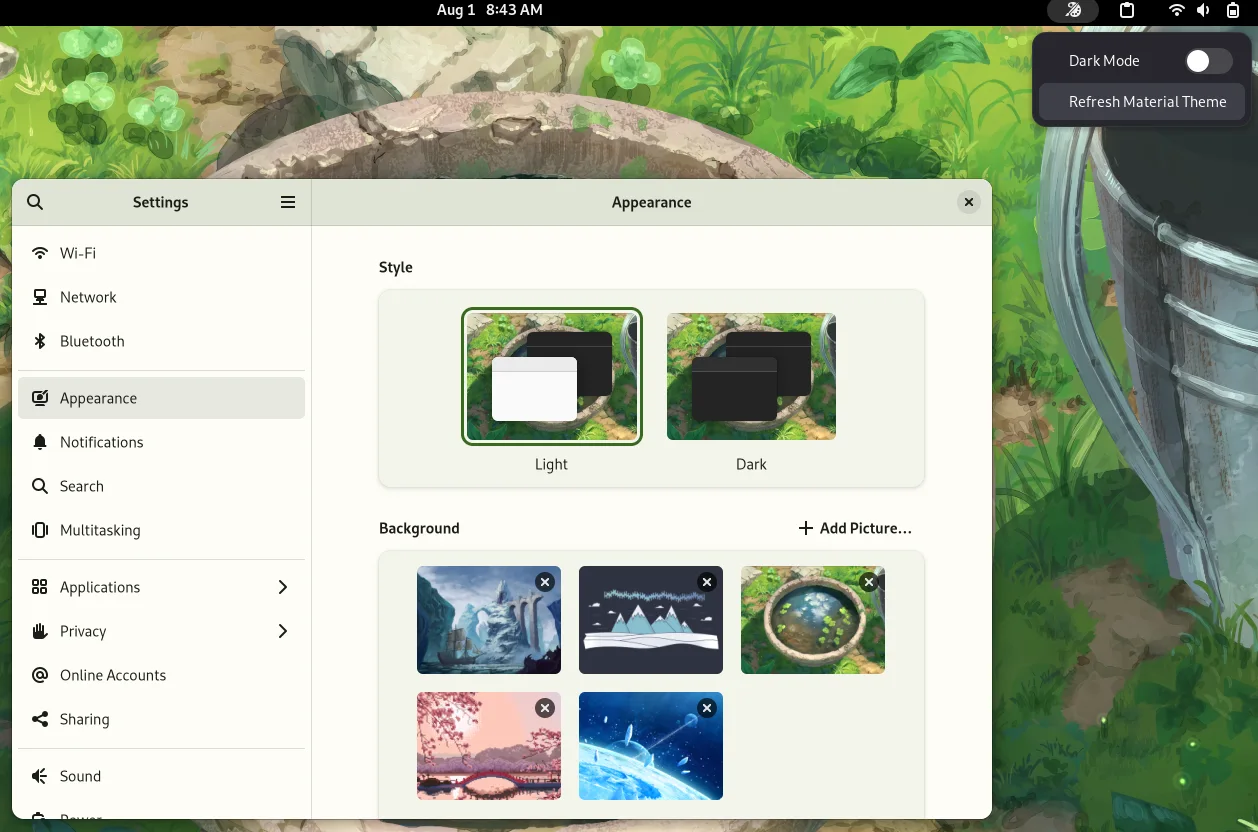
使用 Material You Gnome 会自动计算并生成符合 Material Design 3 规范的配色(包含浅色/深色模式)。
按顺序依次执行下面的命令,然后重启,即可安装此插件。
安装依赖
apt install gettext make构建
git clone https://github.com/FrancescoCaracciolo/material-you-colors.git
cd material-you-colors
make && make install
第四步:修改GDM
可以使用 gdm-settings 工具修改GDM,同时使用 AppImageLauncher 工具,将gdm-settingsAppImages集成到您的应用程序启动器。
Github下载:
https://github.com/gdm-settings/gdm-settings/releases/latest/download/GDM_Settings.AppImage国内加速下载:
https://gh-proxy.org/https://github.com/gdm-settings/gdm-settings/releases/latest/download/GDM_Settings.AppImage这里还没写完。
第五步:安装输入法
可以参考我之前写的这篇文章。

Comments NOTHING