
问题系统:Ubuntu Resolute Raccoon (development branch) 26.04
问题现象:全部输入法失效、候选框不显示、中文输入失效等本文借助
千问优化了排版,并非AI生成的不靠谱内容。
🧩 问题背景

相信不少刚接触 Linux 的人都经历过这样的“翻车”时刻——为了探索,反复修改系统设置,结果一不小心把 Ubuntu 自带的 IBus 输入法“玩废”了。比如:
- 点击输入法图标没反应
- 中文输入完全失效,只能打英文
- 候选词窗口消失不见
- 语言栏里找不到中文选项
别担心!本文将带你一步步恢复 IBus 的中文拼音输入功能,无需重装系统,只需几个简单命令和图形界面操作即可搞定。
🔧 修复步骤详解
第一步:启动 IBus 配置工具
打开终端(快捷键 Ctrl + Alt + T),输入以下命令并回车:
ibus-setup这将打开 IBus首选项窗口。
第二步:添加中文输入法引擎
- 在弹出的窗口顶部菜单中,点击 “输入法” 标签页,然后点击左侧的 “添加 (A)…” 按钮。
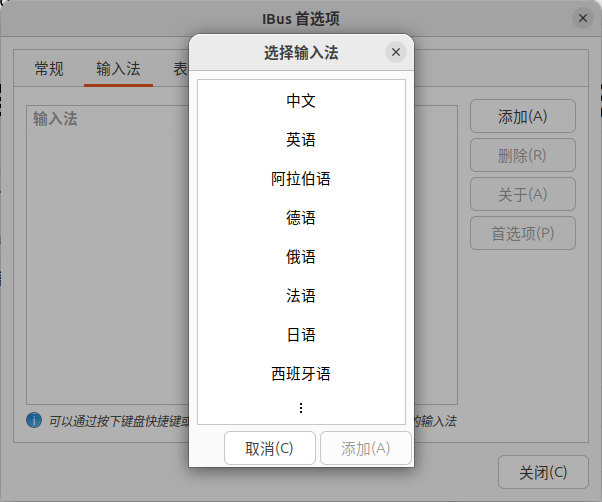
- 在选择输入法中找到 “中文”,展开后选择 “智能拼音”,点击 “添加 (A)” 按钮确认。
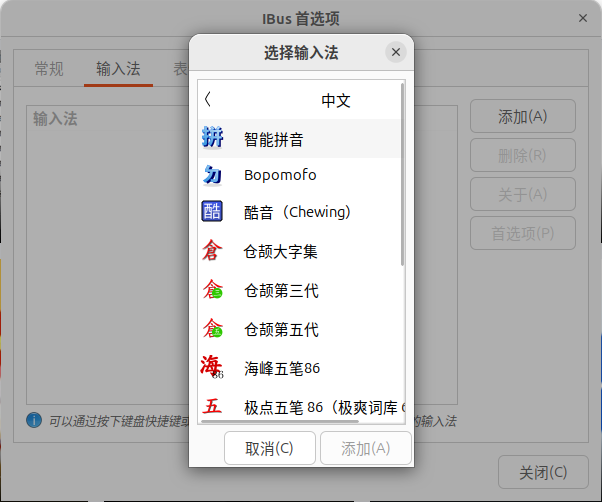
✅ 此时你应在输入法列表中看到 “Chinese - Intelligent Pinyin” 已成功加入。
第三步:关闭 IBus 首选项
完成添加后,直接关闭 IBus首选项 窗口即可。
第四步:在系统设置中启用中文输入源
- 打开 系统设置(Settings)。
- 在左侧菜单中点击 “键盘” → “输入源” 区域,点击“添加输入源 (A)…” 按钮。
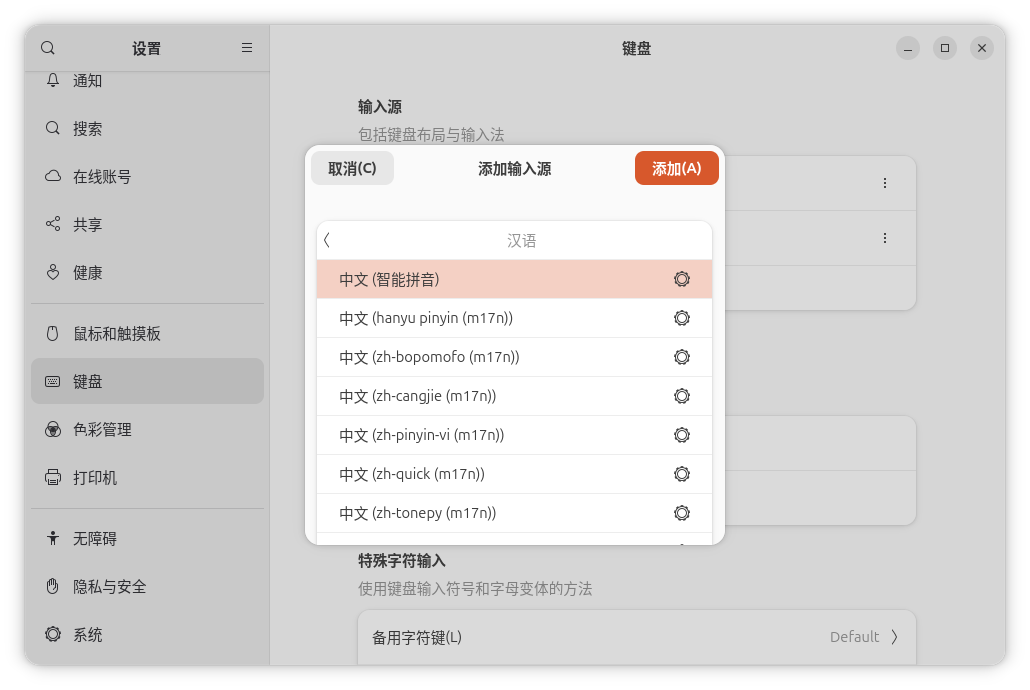
- 在语言列表中搜索或滚动找到 “汉语”,选择 “中文(智能拼音)”,点击 “添加”。
第五步:确保系统语言框架使用 IBus
- 在 系统设置 中,点击左侧菜单的 “系统” → “区域与语言 (Region & Language)”。
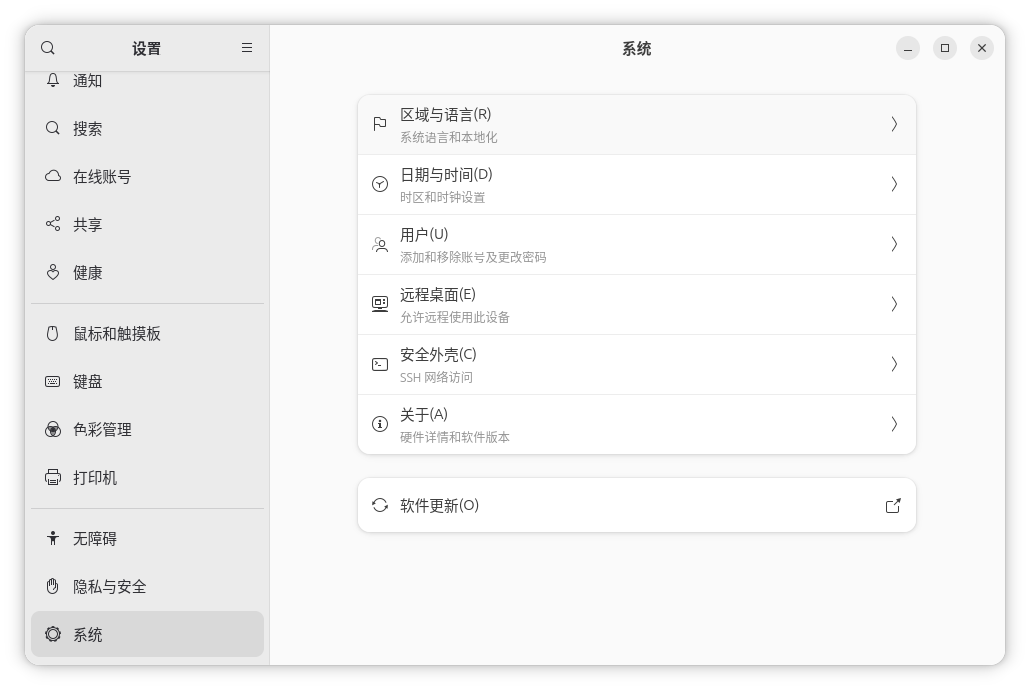
- 点击 “管理已安装的语言 (Manage Installed Languages)”。
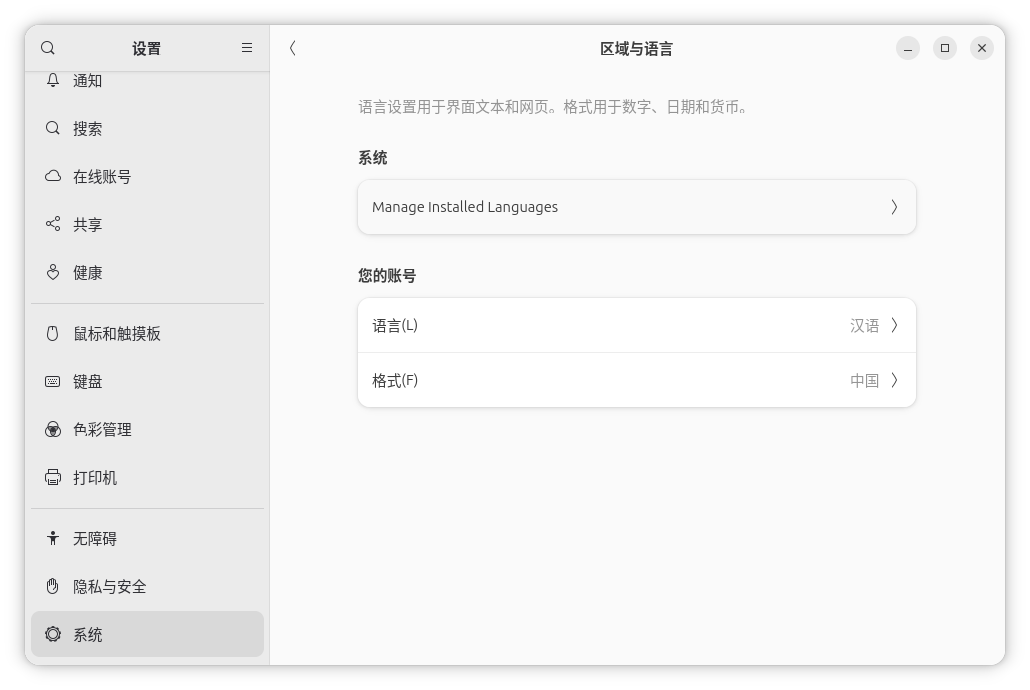
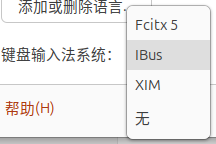
- 在弹出的窗口中,找到 “键盘输入法系统” 选项,将其值从其他选项 改为
IBus。
- 点击 “应用到整个系统 (Apply System-Wide)”。
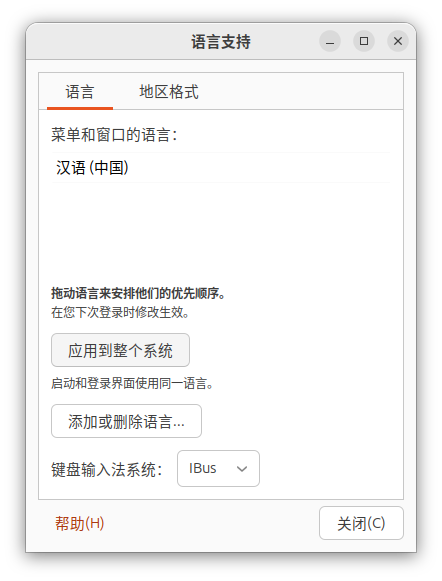
⚠️ 注意:如果该选项是灰色不可选,请先点击“安装/移除语言”完成语言包安装,或确保已安装
ibus和ibus-pinyin相关包。sudo apt update sudo apt install ibus ibus-pinyin ibus-libpinyin
第六步:重启系统(关键!)
虽然有些更改会立即生效,但为了确保所有组件正确加载,强烈建议重启电脑:
sudo reboot或直接通过图形界面重启。
✅ 验证是否修复成功
重启后:
- 打开任意文本编辑器(如 vim、LibreOffice 或浏览器地址栏)。
- 按
Super + 空格切换到中文输入法。 - 尝试输入拼音,如
nihao,应能正常显示中文候选词。
如果一切正常,恭喜你!IBus 输入法已成功恢复 🎉
Comments NOTHING