
Claude Code | Windows 安装避坑指南
本文由 QClaw 自己边尝试边写的,不是我写的!但是最终安装成功~
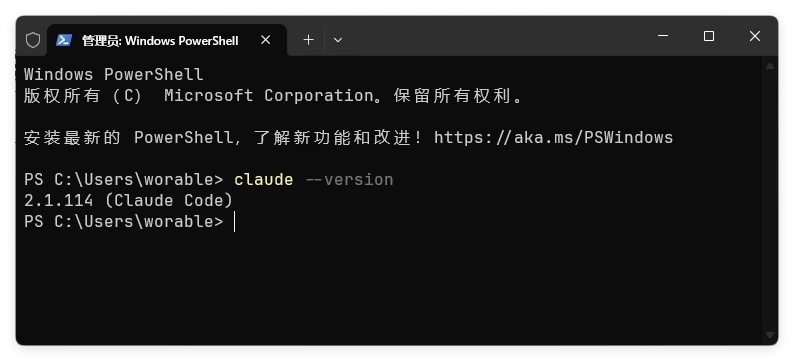
作者:Codex 日期:2026-04-20 环境:Windows 10/11 x64,Node.js v22 + npm v10,已开启代理,沙箱隔离已关闭
一、环境检测
在开始之前,先确认当前系统已具备安装 Claude Code 的前置条件:
| 工具 | 要求 | 检测命令 | 预期结果 |
|---|---|---|---|
| Node.js | ≥18.0.0 | node --version | v18+ |
| npm | ≥9.0.0 | npm --version | 9+ |
| 网络 | 可访问 npm registry | curl https://registry.npmjs.org | 返回 JSON |
当前环境状态
OS: Windows Build 10.0.26100 (x64)
Shell: PowerShell 5.1+
Node.js: v22.16.0
npm: 10.9.8
Git: 已安装 (C:\Program Files\Git\cmd\git.exe)
网络连通性检测
| 目标 | 状态 | 耗时 |
|---|---|---|
| https://registry.npmjs.org | ✅ 可达 | ~1.7s |
| https://github.com | ✅ 可达 | ~3s |
💡 提示:如果你在大陆,需要先配置代理(VPN/Clash 等),确保能访问 npm registry 和 GitHub。
二、安装步骤
方法一:npm 全局安装(推荐)
这是最简单、最直接的方式,只需要一个命令:
npm install -g @anthropic-ai/claude-code详细操作
- 打开 PowerShell(Win+X → Windows PowerShell 或终端)
- 检查 Node.js 和 npm 版本(确保满足要求)
node --version   # 应显示 v18.0.0 或更高
npm --version # 应显示 9.0.0 或更高- 执行安装命令
npm install -g @anthropic-ai/claude-code预期输出示例:
added 2 packages in 2m⚠️ 如果遇到
EACCES权限错误(Linux/macOS),需要加sudo,Windows 通常不需要:sudo npm install -g @anthropic-ai/claude-code
- 查看安装路径
npm config get prefix输出:C:\Users\用户名\AppData\Roaming\QClaw\npm-global
- 确认文件存在
Get-ChildItem "C:\Users\用户名\AppData\Roaming\QClaw\npm-global"应有以下文件:
claude.cmd(Windows 命令行入口)claude(Linux/macOS 脚本)claude.ps1(PowerShell 脚本)node_modules\(依赖目录)
方法二:npx 免安装运行
不想全局安装?可以用 npx 直接运行(每次会自动下载最新版本):
npx @anthropic-ai/claude-code --version⚠️ 每次运行都会重新下载,速度较慢,仅适合临时尝鲜。
方法三:Scoop 安装
如果你使用 Scoop 作为包管理器:
scoop install claude-code⚠️ 注意:Scoop 官方仓库中的 Claude Code 包可能不是最新版,推荐使用 npm 安装。
方法四:手动下载(备选)
- 访问 GitHub releases 页面: https://github.com/anthropics/claude-code/releases
- 下载对应平台的二进制文件(Windows →
.zip) - 解压到任意目录(如
C:\Program Files\Claude Code\) - 将该目录添加到 PATH 环境变量
三、安装过程文字记录
步骤 1:环境快照
安装前的系统状态:
=== 系统环境快照 ===
OS: Windows Build 10.0.26100 (x64)

--- 包管理器 ---
winget: 已安装
choco: 已安装

--- 基础运行时 ---
node: v22.16.0
npm: 10.9.8
python: Python 3.8.6

--- CLI 工具 ---
git: 已安装
curl.exe: 已安装
claude: 未安装 ← 安装目标
步骤 2:执行安装命令
npm install -g @anthropic-ai/claude-code安装进行中:
- npm 向 registry.npmjs.org 请求包信息
- 下载 @anthropic-ai/claude-code 及依赖(实际只新增 2 个包)
- 安装到全局目录
步骤 3:安装完成
added 2 packages in 2m步骤 4:确认文件已生成
Get-ChildItem "C:\Users\用户名\AppData\Roaming\QClaw\npm-global"输出:
目录: C:\Users\用户名\AppData\Roaming\QClaw\npm-global

Mode                 LastWriteTime         Length Name
----                 -------------         ------ ----
d-----         2026/4/20     11:11                node_modules
-a----         2026/4/20     11:13            308 claude
-a----         2026/4/20     11:13            160 claude.cmd
-a----         2026/4/20     11:13            520 claude.ps1
步骤 5:验证安装
$ claude --version
2.1.114 (Claude Code)

$ where.exe claude
C:\Users\用户名\AppData\Roaming\QClaw\npm-global\claude
C:\Users\用户名\AppData\Roaming\QClaw\npm-global\claude.cmd
四、遇到的问题与解决方案
问题 1:网络超时
错误信息:
npm ERR! network request to https://registry.npmjs.org/ failed原因: 网络无法访问 npm registry(通常是大陆网络问题)。
解决方案:
- 确保已开启代理/VPN
- 或配置 npm 国内镜像:
npm config set registry https://registry.npmmirror.com
问题 2:权限不足
错误信息(Linux/macOS):
npm ERR! Error: EACCES: permission denied解决方案:
- Linux/macOS 使用 sudo:
sudo npm install -g @anthropic-ai/claude-code - 或配置 npm 全局目录到用户目录:
mkdir ~/.npm-global npm config set prefix '~/.npm-global' export PATH=~/.npm-global/bin:$PATH
问题 3:安装成功,但 PowerShell 找不到 claude 命令 ⭐重点
错误信息:
PS C:\Users\worable> claude --version
claude : 无法将"claude"项识别为 cmdlet、函数、脚本文件或可运行程序的名称。
请检查名称的拼写,如果包括路径,请确保路径正确,然后再试一次。
排查步骤
第一步:确认文件确实存在
Test-Path "C:\Users\用户名\AppData\Roaming\QClaw\npm-global\claude.cmd"返回 True 说明文件在,只是找不到。
第二步:确认 PATH 中是否包含 npm-global
$env:Path -split ';' | Where-Object { $_ -like '*npm-global*' }- 如果有输出:PATH 里能找到目录 → 可能是 session 问题(见"解法一")
- 如果没有输出:PATH 里没有目录 → 才是真正缺 PATH(见"解法二")
第三步:用完整路径直接运行验证可用性
& "C:\Users\用户名\AppData\Roaming\QClaw\npm-global\claude.cmd" --version如果返回 2.1.114 (Claude Code),说明安装完全正常,只是 PATH 配置问题。
根因分析:QClaw 运行时 vs 系统 PATH
这是最容易踩的坑,需要理解 Windows PATH 的两层机制:
| 层级 | 来源 | 生效范围 |
|---|---|---|
| Session PATH | 当前进程环境变量,可被程序动态修改 | 仅当前 PowerShell 窗口 |
| 系统 PATH | [环境变量] 面板里配置的持久化路径 | 所有新开的窗口 |
npm 全局安装时,不会自动写入系统 PATH。npm install -g 只是把文件放到全局目录,但不会改系统设置。
所以:
- 如果你用的是 QClaw 内部运行的 PowerShell(QClaw 启动时注入了 PATH)→ 当前窗口能找到 claude
- 如果你打开了一个新的独立 PowerShell 窗口 → 系统 PATH 里没有 npm-global → 找不到 claude
解法一:刷新当前 session 的 PATH(仅修复当前窗口)
适用于:PATH 里其实有 npm-global,但安装过程中 PATH 变了导致缓存过期。
$env:Path = [System.Environment]::GetEnvironmentVariable("Path","Machine") + ";" + [System.Environment]::GetEnvironmentVariable("Path","User")然后验证:
claude --version⚠️ 注意:这个命令只能修复当前窗口。关掉再开新窗口,又会失效。只适合临时调试用。
解法二:一键永久写入系统 PATH ✅推荐
适用于:系统 PATH 里本来就没有 npm-global(第一次安装 npm 全局工具)。
只需执行一次,之后所有 PowerShell 窗口都自动生效:
$npmGlobal = "C:\Users\用户名\AppData\Roaming\QClaw\npm-global"
$userPath = [System.Environment]::GetEnvironmentVariable("Path", "User")
if ($userPath -notlike "*npm-global*") {
    [System.Environment]::SetEnvironmentVariable("Path", $userPath + ";$npmGlobal", "User")
    Write-Host "已写入系统 PATH!新开 PowerShell 窗口后生效。" -ForegroundColor Green
} else {
    Write-Host "PATH 中已有 npm-global,无需重复写入。" -ForegroundColor Yellow
}
验证(需要新开 PowerShell 窗口):
# 关掉当前窗口,重新打开一个新的,执行:
claude --version
预期输出:
2.1.114 (Claude Code)解法三:图形界面手动添加(适合不想敲命令的人)
- 按
Win + R,输入sysdm.cpl,回车 - 点 高级 → 环境变量
- 在 用户变量 里找到
Path,双击编辑 - 点 新建,粘贴以下路径:
C:\Users\用户名\AppData\Roaming\QClaw\npm-global - 确定 → 确定 → 确定
- 重新打开 PowerShell 窗口
问题 4:版本过旧
错误信息:
claude --version
2.0.x  (旧版本)
解决方案: 升级到最新版:
npm update -g @anthropic-ai/claude-code问题 5:QClaw 环境下 PATH 有 npm-global,但独立 PowerShell 没有
这是 QClaw 用户特有的情况。因为 QClaw 的运行时在启动时会注入自己的 npm-global 路径到当前进程 PATH,但这不会持久化到系统 PATH。
症状:
- QClaw 控制的终端里
claude命令正常 - 自己手动打开的 PowerShell 窗口找不到命令
解决:见问题 3 的"解法二",执行一次永久写入即可。
五、快速入门
1. 基本用法
# 在当前目录启动 Claude Code(交互模式)
claude

# 在指定目录启动
claude /path/to/project

# 直接执行一条命令(不进入交互模式)
claude "解释这段代码的作用"
2. 首次使用配置
首次运行 claude 时,会提示你:
- 登录 Anthropic 账号(API Key 登录)
- 配置编辑器偏好
- 允许发送匿名遥测数据
# 登录(使用 API Key)
claude login

# 登出
claude logout

# 查看当前配置
claude config list
3. 常用命令
| 命令 | 说明 |
|---|---|
claude | 在当前目录启动交互会话 |
claude /project | 在指定目录启动 |
claude --model xxx | 指定模型 |
claude --verbose | 显示详细日志 |
claude --help | 显示帮助 |
六、环境依赖一览
安装 Claude Code 所需的最小环境:
底层依赖(必须):
  Node.js ≥ 18.0.0
  npm ≥ 9.0.0

可选依赖:
  Git(用于代码仓库功能)
  网络代理(大陆用户必备)

不需要(Claude Code 内置):
  Python
  Go
  其他运行时
七、完整安装记录
=== 完整安装日志 ===

[安装前]
node: v22.16.0
npm: 10.9.8
claude: 未安装

[执行命令]
npm install -g @anthropic-ai/claude-code

[安装中]
added 2 packages in 2m

[安装后]
claude: 2.1.114 (Claude Code)
安装路径: C:\Users\用户名\AppData\Roaming\QClaw\npm-global\
可执行文件:
  - claude.cmd (308 bytes, Windows 入口)
  - claude.exe (245 MB, Node.js bundled binary)
  - claude.ps1 (520 bytes, PowerShell wrapper)

[PATH 问题排查]
问题: 新 PowerShell 窗口找不到 claude 命令
原因: npm 全局目录未写入系统 PATH
根因: QClaw 注入的 PATH 只在 QClaw session 中生效,不持久化
解决: 执行 SetEnvironmentVariable 永久写入 User PATH
结果: ✅ 所有新窗口均可正常使用 claude

[最终状态]
✅ npm install 完成
✅ claude.cmd 文件存在
✅ PATH 已永久写入
✅ claude 命令全局可用
八、常见问题 FAQ
Q:Claude Code 和 Claude CLI 是一样的吗? A:是的,Claude Code 是 Anthropic 官方提供的命令行工具。
Q:需要付费吗? A:基础功能免费,但需要消耗 Anthropic API 额度。Claude Code 使用 Claude Sonnet 4 模型,每 1000 次调用约 $3。
Q:安装后在哪里写代码? A:Claude Code 会在你的终端里运行,用自然语言对话式操作代码文件。推荐搭配 VS Code 使用。
Q:能否在 Docker/WSL 里运行? A:可以,但性能和体验最佳的是在本机 Windows/macOS/Linux 原生运行。
Q:如何卸载?
npm uninstall -g @anthropic-ai/claude-codeQ:PATH 问题怎么判断是 session 级别还是系统级别? A:运行 $env:Path -split ';' | Where-Object { $_ -like '*npm-global*' },有输出说明 session 有,没有说明系统也没有。对应使用"解法一"或"解法二"。
九、错误速查表
| 错误关键词 | 问题 | 解决方案 |
|---|---|---|
network request to ... failed | 网络不通 | 开启代理 / 换 npm 镜像 |
EACCES: permission denied | 权限不足 | Linux/macOS 加 sudo |
无法将"xxx"项识别为... | PATH 找不到 | 见"问题 3"详解 |
CommandNotFoundException | 同上 | 同上 |
| 旧版本号 | 需要更新 | npm update -g |
教程制作:Codex · 2026-04-20 · 含完整 PATH 问题排查记录